თუ თქვენი საიტი ნელა იტვირთება, თქვენ კარგავთ დამთვალიერებლებს და პოზიციებს Google-ის ძიებაში. ჩვენს სერვერებზე უკვე ხელმისაწვდომია AccelerateWP — პრემიუმ ხელსაწყო, რომელიც შექმნილია სპეციალურად WordPress-ის ოპტიმიზაციისთვის.
რა არის AccelerateWP?
AccelerateWP არის CloudLinux-ის მიერ შემუშავებული პლაგინი, რომელიც პირდაპირ ინტეგრირებულია სერვერის ოპერაციულ სისტემასთან. სხვა სტანდარტული პლაგინებისგან (როგორცაა WP Rocket ან W3 Total Cache) განსხვავებით, ის მუშაობს სერვერისა და საიტის “კოლაბორაციით”, რაც საიტის სისწრაფის და წარმადობის ზრდას იწვევს.
რატომ უნდა გამოიყენოთ AccelerateWP? (ტექნოლოგიური უპირატესობები)
AccelerateWP არ აკეთებს მხოლოდ ერთ რამეს; ის რამდენიმე სხვადასხვა ფენის ოპტიმიზაციას აერთიანებს:
1. Page Caching (გვერდების ქეშირება)
ჩვეულებრივ, როცა მომხმარებელი თქვენს საიტზე შედის, სერვერი ყოველჯერზე თავიდან “აწყობს” გვერდს: მიმართავს მონაცემთა ბაზას, კითხულობს PHP კოდს და ა.შ. ეს დროს მოითხოვს.
- რას აკეთებს AccelerateWP: ის ქმნის საიტის მზა HTML ასლს. მომხმარებლის შემოსვლისას სერვერი მომენტალურად აწვდის ამ ასლს, PHP-ს და მონაცემთა ბაზის “შეწუხების” გარეშე. შედეგი? საიტი იხსნება უფრო სწრაფად.
2. Object Caching & Redis (მონაცემთა ბაზის აჩქარება)
WordPress-ი მუდმივად “ელაპარაკება” MySQL მონაცემთა ბაზას. როცა საიტზე ბევრი პროდუქტია ან ბევრი ვიზიტორი, ბაზა იტვირთება და საიტი “ჭედავს”.
- რა არის Redis? ეს არის მონაცემთა დროებითი საცავი სერვერის ოპერატიულ მეხსიერებაში (RAM).
- როგორ მუშაობს: AccelerateWP-ის მეშვეობით აქტიურდება Object Caching. ხშირად გამოყენებადი მოთხოვნები ბაზიდან გადადის Redis-ში (RAM-ში). რადგან ოპერატიული მეხსიერება უფრო სწრაფია, ვიდრე მყარი დისკი, რთული მოთხოვნების დამუშავება ხდება მომენტალურად. ეს კრიტიკულია WooCommerce-ისთვის და ფორუმებისთვის.
3. Critical CSS Generation (ვიზუალური სისწრაფე)
Google-ისთვის მნიშვნელოვანია, რამდენად სწრაფად დაინახავს მომხმარებელი საიტის ზედა ნაწილს (First Contentful Paint).
- პრობლემა: ხშირად საიტი მანამ არ ჩნდება, სანამ ყველა მძიმე CSS ფაილი არ ჩაიტვირთება.
- გადაწყვეტა: AccelerateWP აგენერირებს ე.წ. Critical CSS-ს. ის გამოყოფს მხოლოდ იმ სტილებს, რაც საჭიროა ეკრანის ზედა ნაწილის საჩვენებლად და პირველ რიგში მათ ტვირთავს. დანარჩენი კოდი ფონურ რეჟიმში იტვირთება, რაც მომხმარებელს უქმნის მყისიერი ჩატვირთვის შეგრძნებას.
4. Image Optimization & WebP (სურათების “გასუფთავება”)
დიდი ზომის სურათები საიტის შენელების #1 მიზეზია.
- WebP ფორმატი: ეს არის Google-ის მიერ შექმნილი ფორმატი, რომელიც 30-50%-ით უფრო პატარაა, ვიდრე ჩვეულებრივი JPEG ან PNG, მაგრამ ხარისხს არ კარგავს.
- რას აკეთებს სისტემა: AccelerateWP ავტომატურად ახდენს თქვენი სურათების კონვერტაციას WebP ფორმატში და აწვდის მათ მომხმარებელს. ასევე იყენებს Lazy Load-ს (სურათი იტვირთება მხოლოდ მაშინ, როცა მომხმარებელი მასთან “ჩამოსქროლავს”).
5. Smart Advice (ინტელექტუალური დიაგნოსტიკა)
ეს არის AccelerateWP-ის “ტვინი”. ის არ არის სტატიკური პლაგინი.
- სერვერი მუდმივად აკვირდება თქვენი საიტის მუშაობას. თუ დაინახავს, რომ მაგალითად, მონაცემთა ბაზა ნელა მუშაობს, ის cPanel-ში გამოგიგზავნით შეტყობინებას (Advice), რომ დროა ჩართოთ მაგალითად Redis. ასევე უკვე შასაძლებელი ხდება მარტივი გზით გავიგოთ,რომელი პლაგინი თუ თემა იწვევს დიდ დატვირთვას თქვენ ვებგვერდზე.
როგორ გამოიყენოთ :
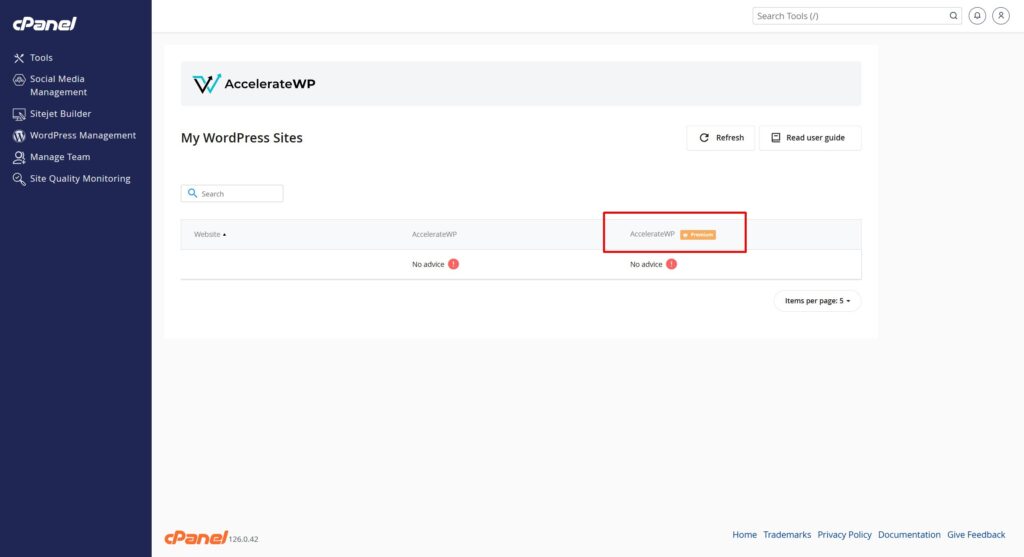
ნაბიჯი 1 — გახსენით AccelerateWP cPanel-ში
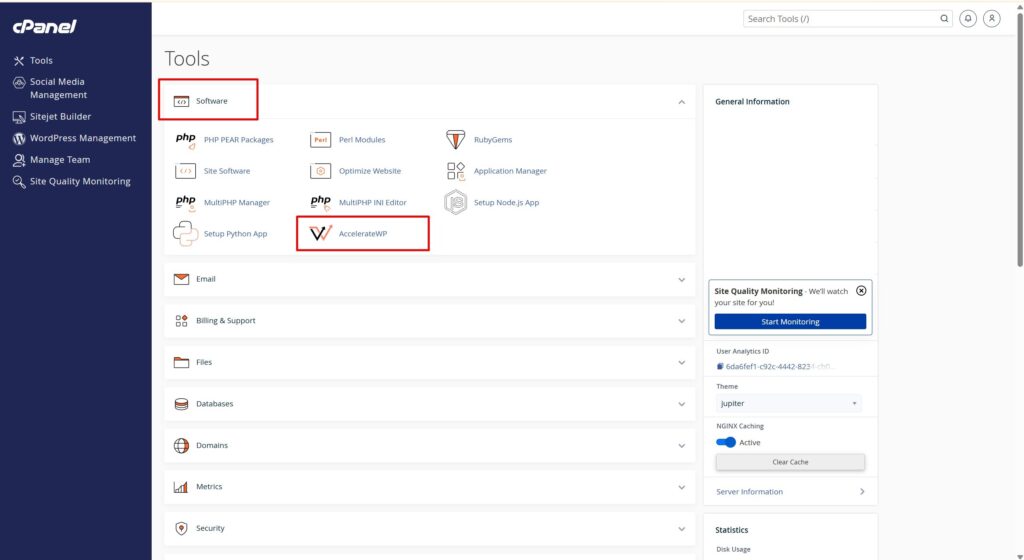
შედით cPanel-ში და მოძებნეთ Software → AccelerateWP.
- თქვენი ანგარიშის დომენების სკანირება
- WordPress ინსტალაციების გამოჩენა სიაში
- შესაძლო გაფრთხილებების ჩვენება
ნაბიჯი 2 — დარწმუნდით, რომ მოთხოვნები შესრულებულია
თუ ხედავთ გაფრთხილებებს, ყველაზე ხშირი მიზეზებია:
- ჩართულია სხვა cache პლაგინი (მაგ. LiteSpeed Cache / W3TC / WP Rocket და სხვ.)
- PHP/WordPress ვერსია დაბალია
- Multisite არის ჩართული
ჩვენი რეკომენდაციაა: სანამ AccelerateWP-ს ჩართავთ, დროებით გამორთეთ სხვა caching პლაგინები (საჭიროების შემთხვევაში მოგვიანებით გადაწყვეტთ, რომელი გზით მიდიხართ).
ნაბიჯი 3 — ჩართეთ AccelerateWP არჩეულ საიტზე
საიტის გვერდით დააჭირეთ Activate/Enable
ნაბიჯი 4 — შედით WordPress Admin-ში და ნახეთ Smart Advice
WordPress ადმინში გადადით Settings → AccelerateWP (ან Smart Advice სექციაზე) და:
- წაიკითხეთ რეკომენდაციები
- სადაც შესაძლებელია, დააჭირეთ Apply Advice (ეს არის ყველაზე სწრაფი გზა “პირველი შედეგისთვის”)
ნაბიჯი 5 — შეამოწმეთ შედეგი სწორად (არ „თვალით“)
ბევრი შეცდომა აქ ხდება: მომხმარებელი ამოწმებს სიჩქარეს ერთხელ, ქეშის არარსებობის გარეშე, ან ბრაუზერის ქეშით დამახსივრებულ შედეგს უყურებს.
სწორი ჩეკლისტი:
- ჩაატარეთ ტესტი ინკოგნიტოში
- გაიმეორეთ 2–3-ჯერ (პირველი შესაძლოა ქეშის “warm-up” იყოს)
- შეადარეთ: TTFB / LCP / სრული ჩატვირთვის დრო
⚠️ მნიშვნელოვანი რჩევა
AccelerateWP-ის ჩართვამდე, გთხოვთ, გამორთოთ სხვა მსგავსი პლაგინები (მაგ: WP Rocket, Autoptimize, W3 Total Cache ან LiteSpeed Cache). “ორმაგი” ქეშირება აფერხებს საიტის მუშაობას — AccelerateWP კი ყველაფერს მარტო აკეთებს, თანაც ბევრად უკეთ.
და ბოლოს AccelerateWP-ის ერთ-ერთი ყველაზე მაგარი ფუნქცია — მას აქვს სპეციალური მოდული, რომელსაც ჰქვია X-Ray Actionable Advice.
AccelerateWP-ის ინტერფეისში არსებობს სექცია, რომელიც X-Ray ტექნოლოგიას იყენებს. ის აანალიზებს PHP-ს მუშაობას და გაძლევთ კონკრეტულ პასუხებს:
- რომელი პლაგინია ყველაზე მძიმე? მაგალითად, შეიძლება აღმოაჩინოთ, რომ ერთი პატარა პლაგინი საიტის რესურსის 40%-ს ჭამს.
- ნელი მოთხოვნები (Slow Queries): სისტემა გიჩვენებთ, მონაცემთა ბაზის რომელი ბრძანება სრულდება ძალიან დიდხანს.
- კონკრეტული გვერდების ანალიზი: შეგიძლიათ დაინახოთ, რატომ იტვირთება “Checkout” გვერდი უფრო ნელა, ვიდრე მთავარი გვერდი.
ამ შესაძლებლობით თქვენ ზოგავთ მეტ დროს და რესურს.
სწრაფი საიტი ნიშნავს უფრო კმაყოფილ მომხმარებელს, მეტ გაყიდვას და მაღალ პოზიციებს ძიების შედეგებში. ჩვენი ინფრასტრუქტურა და AccelerateWP-ის ინტელექტუალური შესაძლებლობები გაძლევთ მეტ შესაძლებლობას,სცადეთ AccelerateWP გამოყენება,თქვენი აზრი გაგვიზიარეთ ჩვენ ჯგუფში ან მოგვწერთ საიტზე საკონტაქტო არხებით.