თავისუფლება შეზღუდვებისგან და სრული კონტროლი თქვენს ვებგვერდზე!
ბევრი ბიზნესი საიტს იწყებს WordPress.com-ზე, რადგან თავიდან ეს მარტივი ჩანს: რეგისტრაცია, თემის არჩევა, რამდენიმე გვერდის შექმნა და საიტი უკვე ონლაინ არის. მაგრამ გარკვეული დროის შემდეგ ჩნდება კითხვა — რა მოხდება, თუ გვინდა მეტი კონტროლი, საკუთარი ჰოსტინგი, მეტი სიჩქარე, განსხვავებული პლაგინები, უკეთესი SEO ან უფრო მოქნილი ტექნიკური გარემო?
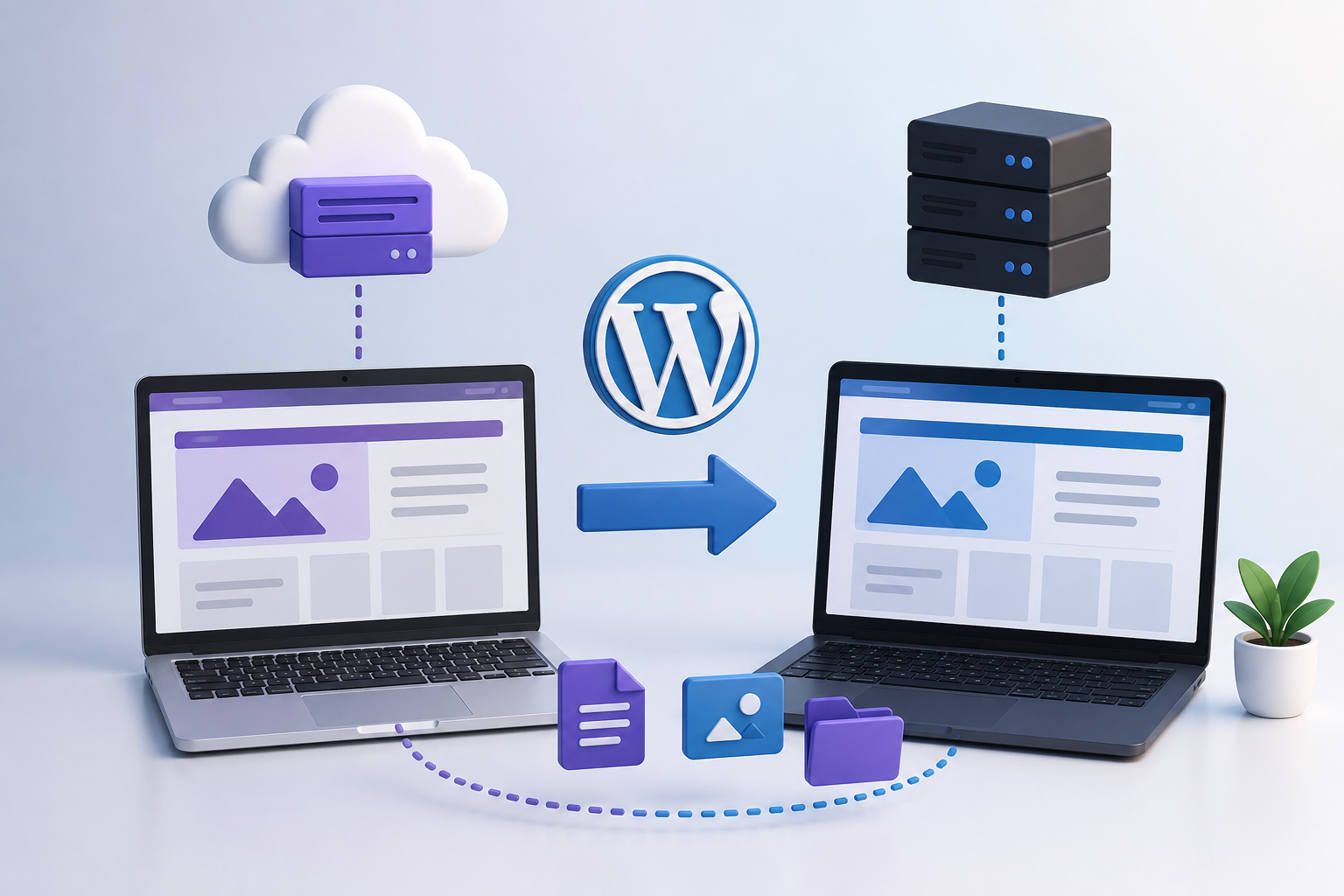
სწორედ აქ იწყება WordPress.com-იდან დამოუკიდებელ ჰოსტინგზე გადასვლის საკითხი. გარდა ტექნიკური მოქნილობისა, აქ არსებობს გაცილებით სერიოზული, ბიზნეს-რისკებიც, რომლებზეც პლატფორმის მესვეურები ხშირად დუმან.
დიდი საფრთხე: რატომ არის WordPress.com-ზე დარჩენა სარისკო?
სანამ უშუალოდ მიგრაციის პროცესზე გადავიდოდეთ, მწარე რეალობას თვალი უნდა გავუსწოროთ. WordPress.com არის კერძო პლატფორმა საკუთარი, ხშირად დრაკონული და გაუაზრებელი წესებით. როდესაც თქვენი ბიზნესი ამ პლატფორმაზეა დამოკიდებული, თქვენ რეალურად ოქროს გალიაში ხართ გამოკეტილი — საიტი თქვენ არ გეკუთვნით.
🚨 მზა პროდუქტის მყისიერად დაკარგვის რისკი:
ვინაიდან თქვენ სხვების „მიწაზე“ ხართ შესახლებული, WordPress.com-ს აქვს აბსოლუტური უფლება, ნებისმიერ დროს, ყოველგვარი წინასწარი გაფრთხილების გარეშე დაბლოკოს, წაშალოს ან სრულად შეგიზღუდოთ წვდომა თქვენს საიტზე, თუ მათმა ავტომატურმა ალგორითმმა ჩათვალა, რომ რომელიმე წესი (ToS) დაარღვიეთ.
საკმარისია სისტემამ თქვენი კონტენტი, რომელიმე შვილობილი (affiliate) ბმული, ან თუნდაც უწყინარი პლაგინი „საეჭვოდ“ მიიჩნიოს, რომ წლების ნაშრომი, აწყობილი ბიზნესი და მზა პროდუქტი ერთ წამში გაქრება ციფრული სივრციდან. დამოუკიდებელ ჰოსტინგზე (Self-hosted) გადასვლით კი თქვენ ხდებით საიტის ფაილებისა და მონაცემთა ბაზის ერთპიროვნული, ხელშეუხებელი მფლობელი — იქ თქვენი საიტის წაშლის უფლება არავის აქვს.
პირველ რიგში: WordPress.com და WordPress.org ერთი და იგივე არ არის
ეს არის ერთ-ერთი ყველაზე ხშირი დაბნეულობა.
- WordPress.com არის პლატფორმა, სადაც ჰოსტინგი უკვე ჩაშენებულია. მარტივად იწყებ, მაგრამ გარკვეულ საკითხებში უკიდურესად შეზღუდული ხარ — განსაკუთრებით მაშინ, თუ უფასო ან დაბალი პლანი გაქვს.
- WordPress.org / self-hosted WordPress კი ნიშნავს, რომ WordPress-ის უფასო ძრავას აყენებ შენს მიერ არჩეულ ნებისმიერ დამოუკიდებელ ჰოსტინგზე. ამ შემთხვევაში მეტი კონტროლი გაქვს: შეგიძლია დაამატო ნებისმიერი თემა, პლაგინი, კოდი, SEO ხელსაწყო, ქეშირება, სერვერის კონფიგურაცია და ა.შ.
რა მეთოდებით შეიძლება მიგრაცია?
WordPress.com-ის ოფიციალური დოკუმენტაციის მიხედვით, საიტის გადატანის სამი ძირითადი გზა არსებობს. რომელი ჯობს? დამოკიდებულია იმაზე, რა ტიპის საიტი გაქვს და რამდენად ზუსტი ასლის გადატანა გჭირდება:
| მეთოდი | ვისთვის არის განკუთვნილი? | რისი გადატანა ხდება? |
| 1. სტანდარტული Export / Import | უფასო და საბაზისო პაკეტებისთვის | მხოლოდ კონტენტი (ტექსტები, გვერდები, კომენტარები) |
| 2. All-in-One WP Migration პლაგინი | Personal, Premium, Business & Commerce | მთლიანი საიტი (კონტენტი, თემები, პლაგინები, ბაზა) |
| 3. სრული Backup-ის ჩამოტვირთვა | ძირითადად Business და Commerce პლანებისთვის | სრული საარქივო ფაილები და მონაცემთა ბაზა (Database) |
მეთოდი 1: სტანდარტული Export / Import
ეს არის ყველაზე მარტივი გზა, მაგრამ არა ყველაზე სრულყოფილი. ის გამოიყენება მაშინ, როცა უფასო ტარიფზე ხართ და პლაგინების დაყენების უფლება არ გაქვთ.
ნაბიჯი 1: ექსპორტი ძველი საიტიდან
WordPress.com-ის Dashboard-ში შედიხართ: Tools (ხელსაწყოები) → Export → All Content → Download Export File. ამის შემდეგ კომპიუტერში იწერთ XML ფორმატის ფაილს.
ნაბიჯი 2: იმპორტი ახალ ჰოსტინგზე
ახალ, დამოუკიდებელ WordPress საიტზე შედიხართ მართვის პანელში: Tools → Import → WordPress (აინსტალირებთ WordPress Importer-ს) და ტვირთავთ მიღებულ XML ფაილს.
WordPress Importer ოფიციალურად იმპორტირებს:
- პოსტებსა და გვერდებს
- კომენტარებს
- ნებადართულ ველებს (Custom fields)
- კატეგორიებსა და ტეგებს
- Custom taxonomies-ს და ავტორებს.
მნიშვნელოვანი დეტალი: ეს მეთოდი არ გადმოიტანს მთელ დიზაინს, თემის პარამეტრებს, პლაგინებს და საიტის სრულ სტრუქტურას. ასევე, სურათები XML ფაილში ფიზიკურად არ ზის — მასში მხოლოდ ძველი საიტის ფოტოების ბმულებია. იმპორტის დროს ახალმა საიტმა ისინი ძველი WordPress.com საიტიდან უნდა ჩამოტვირთოს. ამიტომ, ძველი საიტი არ უნდა გამორთოთ, არ უნდა წაშალოთ ან Private-ზე არ უნდა გადაიყვანოთ მანამ, სანამ იმპორტი ბოლომდე არ დასრულდება და ახალ საიტზე ყველა მედია ფაილი არ აისახება.
მეთოდი 2: All-in-One WP Migration — საუკეთესო გზა სრული მიგრაციისთვის
თუ WordPress.com-ზე პლაგინის დაყენება შეგიძლიათ (ეს ფუნქცია ხელმისაწვდომია Personal, Premium, Business და Commerce პლანებზე), ყველაზე კომფორტული და საიმედო გზა სწორედ ეს არის. პლაგინით შესაძლებელია უფრო სრული მიგრაცია, მათ შორის თემის, მომხმარებლების, მედიისა და პლაგინების გადატანაც.
- ძველ WordPress.com საიტზე აყენებთ პლაგინს All-in-One WP Migration.
- შედიხართ პლაგინში, ირჩევთ
Export To → Fileდა იღებთ სპეციალურ.wpressფაილს. - ახალ ჰოსტინგზე აყენებთ სუფთა WordPress-ს, იქაც აყენებთ იგივე პლაგინს, შედიხართ მენიუში და ირჩევთ
Import From → File.
მიგრაციის შემდგომი აუცილებელი ნაბიჯი:
იმპორტის დასრულებისთანავე, ახალ საიტზე აუცილებლად შედით აქ:
Settings (პარამეტრები) → Permalinks (მუდმივი ბმულები)და უბრალოდ დააჭირეთ Save Changes (ცვლილებების შენახვა). ეს ნაბიჯი მომენტალურად აგვარებს 404 შეცდომებს, რომლებიც მიგრაციის შემდეგ ხშირად იჩენს ხოლმე თავს.
მეთოდი 3: Backup-ით მიგრაცია Business / Commerce პლანზე
თუ WordPress.com-ზე გაქვთ მაღალი ტარიფები (Business ან Commerce), ხელთ გაქვთ ყველაზე ძლიერი და ტექნიკური ვარიანტი — სრული Backup-ის (სარეზერვო ასლის) ჩამოტვირთვა.
WordPress-ის ოფიციალური დეველოპერული დოკუმენტაციაც აღნიშნავს, რომ სრულფასოვანი აღდგენისთვის საჭიროა ორივე ნაწილი — ფაილებიც და მონაცემთა ბაზაც. ეს ბექაპი სწორედ ამ ორ კომპონენტს შეიცავს: ფაილებს, media uploads-ს, თემებს, პლაგინებსა და მთლიან SQL მონაცემთა ბაზას (Database).
ეს მეთოდი საუკეთესოა მაშინ, როცა საიტი დიდია, აქვს ბევრი მედია ფაილი, იყენებს WooCommerce-ს, აქვს ქასთომ ფუნქციონალი ან რთული ტექნიკური სტრუქტურა. ამ ფაილების აღდგენა ახალ ჰოსტინგზე ხდება ხელით (FTP-ისა და phpMyAdmin-ის დახმარებით) ან თქვენი ახალი ჰოსტინგის ტექნიკური მხარდაჭერის გუნდის ჩართულობით.
რა უნდა შეამოწმო მიგრაციამდე?
საიტის გადატანამდე აუცილებლად დეტალურად გაარკვიე და შეაფასე შემდეგი პუნქტები:
- რომელი WordPress.com პლანი გაქვს ამჟამად;
- გაქვს თუ არა პლაგინის დაყენების უფლება;
- რამდენად დიდია საიტი და გაქვს თუ არა ბევრი სურათი Media Library-ში;
- იყენებს თუ არა საიტი WooCommerce-ს;
- არის თუ არა custom domain (საკუთარი დომენი) მიბმული;
- რამდენად კრიტიკულია დიზაინის 100%-ით, ზუსტად შენარჩუნება.
მიგრაციის შემდეგ რა უნდა შეამოწმო? (საკონტროლო სია)
საიტის გადატანა მხოლოდ ფაილების ატვირთვა არ არის. ნამდვილი სამუშაო სწორედ შემოწმების ეტაპზე იწყება. აუცილებლად გაიარეთ ეს ჩეკლისტი:
- [ ] ყველა გვერდი და პოსტი იხსნება თუ არა გამართულად?
- [ ] ყველა სურათი ჩანს თუ არა (ხომ არ დარჩა რომელიმე ძველი საიტის სერვერზე)?
- [ ] საკონტაქტო და საინფორმაციო ფორმები მუშაობს თუ არა?
- [ ] მენიუ სწორადაა აწყობილი და ბმულები ახალ მისამართზე გადადის?
- [ ] მობილურ მოწყობილობებზე დიზაინი ხომ არ არის გაფუჭებული?
- [ ] SEO სათაურები (Title) და მეტა აღწერები (Meta description) შენარჩუნებულია?
- [ ] robots.txt და საიტის რუკა (Sitemap) სწორად მუშაობს ახალ გარემოში?
- [ ] SSL სერტიფიკატი აქტიურია (საიტი იხსნება უსაფრთხო https:// კავშირით)?
- [ ] Google Search Console-ში ახალი გარემო სწორად ჩანს თუ არა?
მნიშვნელოვანია: თუ საიტზე მიგრაციისას შეგეცვალათ permalink (მუდმივი ბმულების) სტრუქტურა, აუცილებლად გააკეთეთ 301 redirect-ები, რათა Google-ის ინდექსი და ძველი, წლების განმავლობაში დაგროვილი ბმულები არ დაიკარგოს.
ყველაზე ხშირი და ფატალური შეცდომები
- იმედი მხოლოდ XML Export-ზე: მომხმარებელს ჰგონია, რომ XML ფაილი მთელი საიტის ასლს ქმნის. რეალურად, ეს მხოლოდ ტექსტური კონტენტის ექსპორტია და დიზაინს ან პლაგინებს ვერ გადაიტანს.
- ძველი საიტის სწრაფი წაშლა: ძველი WordPress.com საიტის ნაადრევად წაშლა ან private-ზე გადაყვანა. თუ ახალ საიტს სურათები ბოლომდე არ გადმოუწერია, მედია ფაილები სამუდამოდ დაგეკარგებათ.
- DNS-ის ნაადრევად გადართვა: ჯერ ახალი საიტი უნდა შემოწმდეს დროებით მისამართზე ან staging გარემოში, და მხოლოდ სრული გამართულობის შემდეგ უნდა გადაერთოს დომენი ახალ სერვერზე.
- Email ჩანაწერების დაკარგვა: თუ დომენის DNS-ს ცვლით, აუცილებლად შეინარჩუნეთ და ახალ პანელშიც გადაიტანეთ ძველი MX, SPF, DKIM და DMARC ჩანაწერები, თორემ თქვენი კორპორატიული ელფოსტა (მაგ: info@yourdomain.com) მუშაობას შეწყვეტს.
- პაკეტის ნაადრევი გაუქმება ფულის დაზოგვის მიზნით: ბევრი ფიქრობს: „რადგან ახალ ჰოსტინგზე გადავდივარ, ბარემ WordPress.com-ზე ფასიან პაკეტს ახლავე გავაუქმებ“. როგორც კი გამოწერას გააუქმებთ ან უფასო ტარიფზე ჩამოხვალთ, WordPress.com მყისიერად გიზღუდავთ წვდომას დაყენებულ პლაგინებსა და ბექაპებზე. გარდა ამისა, თუ მიგრაციისას დიდი მოცულობის ფაილების ჩამოტვირთვის გამო სისტემამ თქვენი აქტივობა „საეჭვოდ“ მიიჩნია, მან შეიძლება უსაფრთხოების მიზნით დროებით დაბლოკოს საიტი.
WordPress.com-იდან ნებისმიერ დამოუკიდებელ ჰოსტინგზე გადასვლა სრულიად რეალური და უსაფრთხო პროცესია, თუ მას წინდახედულად მიუდგებით.
ყველაზე სწორი და პროფესიონალური მიდგომაა: ჯერ ახალი ჰოსტინგის მომზადება → შემდეგ საიტის სრული მიგრაცია დროებით მისამართზე → სრული ტესტირება ჩეკლისტით → და მხოლოდ ამის შემდეგ დომენის გადართვა. ნუ გარისკავთ თქვენი ბიზნესით, ნუ დატოვებთ თქვენს წლების ნაშრომს პლატფორმაზე, რომელსაც მისი გაქრობა ერთი ხელის მოსმით შეუძლია. მოამზადეთ ახალი ჰოსტინგი და მოიპოვეთ სრული ციფრული თავისუფლება!